Collega Claude, ChatGPT o Cursor
Come collegare il tuo assistente AI a Getbeel, passo per passo.
Getbeel si collega agli assistenti AI con MCP, lo standard che permette a un assistente di usare strumenti esterni. Aggiungi un indirizzo e accedi con il tuo account Getbeel: nessuna chiave da copiare.
Prima di iniziare
- Un account Getbeel con un team in cui puoi gestire le impostazioni.
- Un assistente che accetta connettori MCP remoti: Claude (web, desktop o Claude Code), ChatGPT, Cursor.
- L'indirizzo del server:
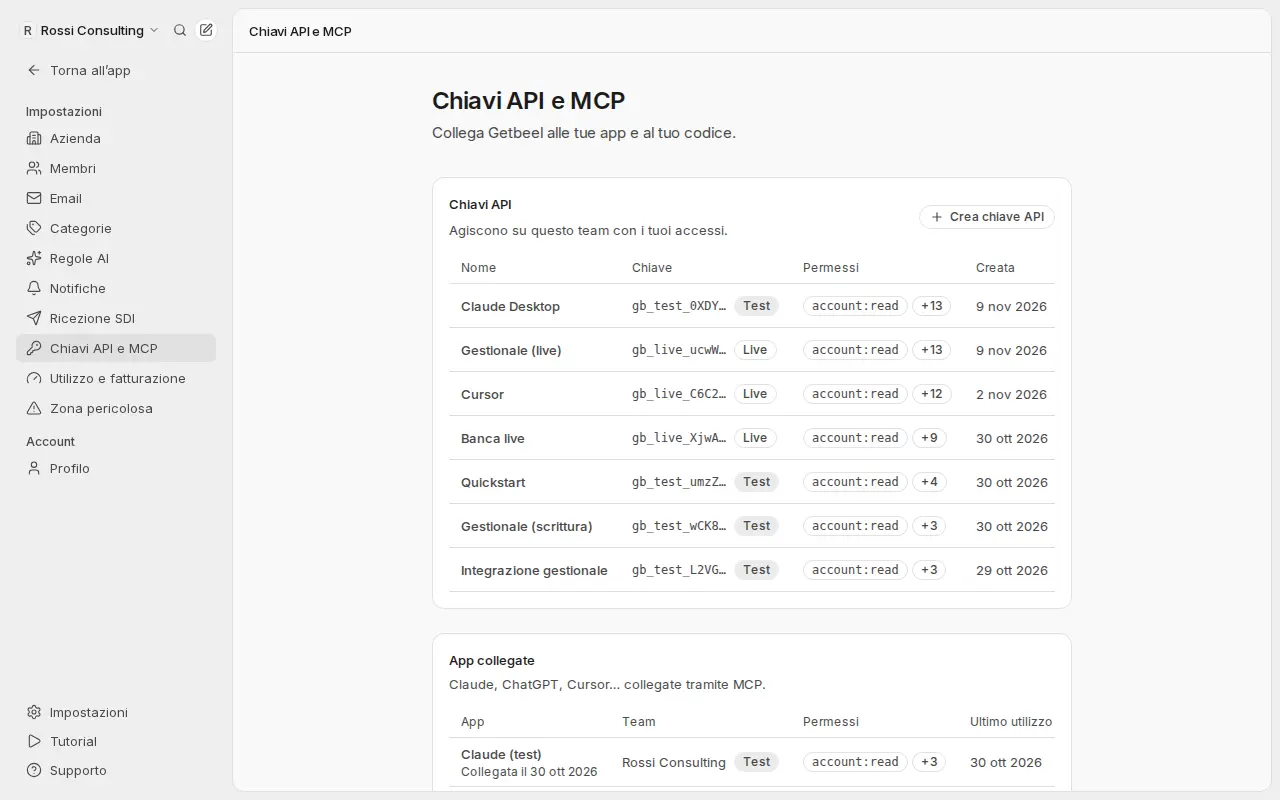
https://www.getbeel.com/api/mcp. Lo trovi anche in Impostazioni → Chiavi API e MCP. - Non serve una chiave API: accedi con il tuo account.
- Costo: il server MCP non si paga a parte. Le fatture inviate in live allo SDI seguono il listino (Prezzi).
Passi
Aggiungi Getbeel all'assistente
Su claude.ai o in Claude Desktop apri Impostazioni → Connettori e scegli Aggiungi connettore personalizzato. Nome Getbeel, URL https://www.getbeel.com/api/mcp. Poi scegli Connetti.
Accedi a Getbeel
Si apre una pagina di Getbeel: Collega … a Getbeel, con il nome dell'app. Accedi, o crea un account.
Controlla dove torni
La pagina mostra dove ti porta Consenti: l'host completo, come claude.ai, o un'app sul tuo dispositivo.
Solo Claude (claude.ai) e ChatGPT (chatgpt.com) risultano verificate. Per ogni altra app, Cursor e Claude Code compresi, vedi Getbeel non ha verificato questa app. Autorizzala solo se hai avviato tu il collegamento e riconosci la destinazione.
Scegli team, modalità e permessi
- Team: l'azienda su cui lavora l'assistente.
- Modalità: Test per provare, nulla arriva allo SDI; Live per le fatture vere.
- Permessi: cosa può leggere e fare. Per iniziare vanno bene quelli predefiniti.
Consenti l'accesso
Scegli Consenti. Torni all'assistente, già collegato.
Prova il collegamento
Chiedi: "Con Getbeel, chi sono?". L'assistente usa lo strumento whoami e risponde con il nome della tua azienda e la modalità.
Cosa è successo
- L'assistente agisce come te su quel team, con i permessi che hai scelto.
- In modalità Test lavora nella sandbox: nessuna fattura arriva allo SDI.
- Il collegamento compare in Impostazioni → Chiavi API e MCP → App collegate, con l'ultimo utilizzo.
Sicurezza
- Parti da Test. Ricollega in Live solo quando ti fidi del flusso.
- Chiedi conferma prima di inviare. Lascia attiva l'approvazione degli strumenti nell'assistente, almeno per
send_invoice. - Revoca in un attimo. In App collegate scegli Revoca: l'assistente perde subito l'accesso.
In Live send_invoice emette una fattura vera, con valore fiscale, e non
si annulla. Controlla cliente, importi e IVA prima di confermare.
Se qualcosa non va
| Messaggio | Causa | Cosa fare |
|---|---|---|
| "Questo link non è valido" | La richiesta di collegamento è scaduta o non è valida | Torna all'assistente e collegalo di nuovo |
| "Per collegare un'app ti serve un team in cui puoi gestire le impostazioni." | Non hai un team, o il tuo ruolo non gestisce le impostazioni | Crea un team o chiedi l'accesso a un proprietario |
| "Getbeel non ha verificato questa app" | L'app non è Claude o ChatGPT | Continua solo se hai avviato tu il collegamento e riconosci la destinazione |
| "Impossibile collegare l'app" | Il collegamento non è riuscito | Riprova dall'assistente |
| L'assistente non trova Getbeel | Il connettore non è attivo nella conversazione | Attivalo e inizia la richiesta con "Con Getbeel…" |
Assistente senza accesso?
I client che accettano solo un header possono usare una chiave API: vedi il riferimento del server MCP.