Guida rapida
Configura l'azienda, collega una casella ed emetti la prima fattura elettronica, nell'ordine dell'elenco "Per iniziare" della Panoramica.
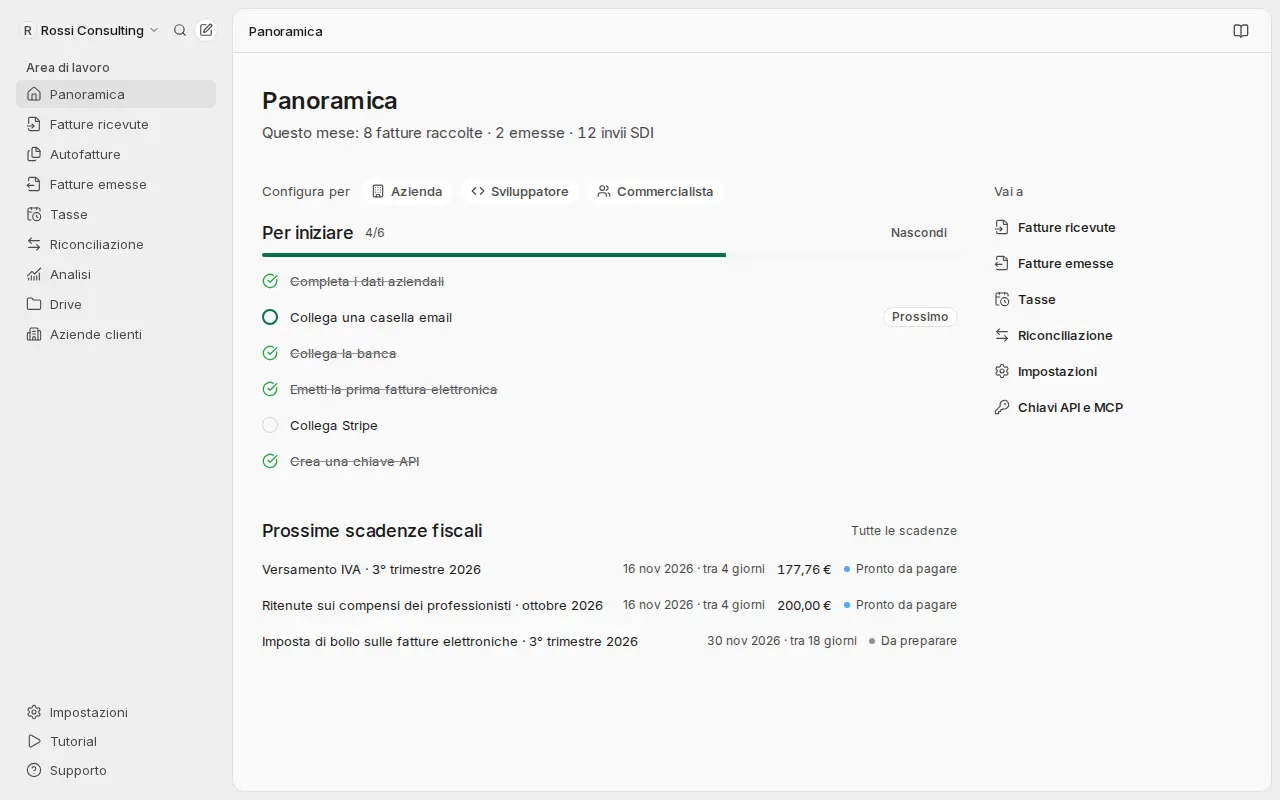
Configura Getbeel in circa dieci minuti: dati aziendali, una casella per le fatture dei fornitori, la banca e la prima fattura allo SDI. L'elenco Per iniziare in Panoramica segue gli stessi passi.
Prima di iniziare
- Un account. Registrati su getbeel.com con Google o con l'email. Crea un team con il nome della tua azienda.
- I dati dell'azienda: ragione sociale, partita IVA o codice fiscale, sede legale e regime fiscale.
- Non serve installare nulla né configurare lo SDI: Getbeel trasmette dal suo canale.
- Costo. Collegare caselle nell'app richiede un piano con crediti fattura. Gli invii allo SDI seguono il listino (Prezzi).
Passi
Completa i dati aziendali
Apri Impostazioni → Azienda. Compila ragione sociale, paese, partita IVA o codice fiscale, indirizzo e Regime Fiscale. Premi Salva profilo aziendale.
Collega una casella email
Apri Impostazioni → Email e scegli la scheda Gmail, Outlook o Altra email (IMAP). Premi il pulsante di collegamento e autorizza la lettura. Getbeel chiede accesso in sola lettura.
Per cercare subito le fatture degli ultimi mesi, apri Fatture ricevute e premi Scansiona ora.
Collega la banca
Apri Riconciliazione → Collega la banca, oppure carica un estratto conto. Getbeel abbina ogni movimento alla sua fattura.
Emetti la prima fattura elettronica
Apri Fatture emesse, premi Nuova fattura e scegli Nuova fattura. Compila cliente e righe, poi Salva bozza. Dal menu della fattura scegli Invia al SDI e conferma.
Invita il tuo team
Apri Impostazioni → Membri e premi Invita membri. Scegli un ruolo per ogni persona:
- Proprietario: accesso completo, compresi fatturazione, membri e impostazioni.
- Membro: scansiona le email, gestisce le fatture e vede le analisi.
- Commercialista: sola lettura; vede ed esporta fatture, tasse e banca, ma non modifica, approva o elimina nulla.
Cosa è successo
- L'azienda è configurata. Ogni fattura che emetti porta questi dati, e i controlli prima dell'invio li usano.
- Le fatture dei fornitori arrivano da sole. Getbeel controlla la casella una volta al giorno e l'AI le legge in Fatture ricevute.
- I movimenti bancari sono abbinati alle fatture in Riconciliazione.
- La prima fattura è allo SDI. Lo stato si aggiorna da solo con la ricevuta.
- Il team lavora in Getbeel con gli accessi del suo ruolo.
Se qualcosa non va
| Messaggio | Causa | Cosa fare |
|---|---|---|
| "Il profilo aziendale non è salvato: completa prima Impostazioni → Azienda." | Mancano i dati aziendali | Completa il passo 1 |
| "Hai bisogno di un abbonamento SDI attivo per utilizzare le fatture emesse. Aggiorna il tuo piano." | L'account non ha l'add-on SDI | Apri Impostazioni → Utilizzo e fatturazione |
| "Hai raggiunto il limite di collegamenti email." | Il piano consente meno caselle | Scollega una casella o cambia piano |
| Crediti esauriti nella cronologia scansioni | I crediti fattura sono finiti | Aggiungi crediti in Impostazioni → Utilizzo e fatturazione |
| Scartata sulla fattura | Un controllo dello SDI non è passato | Premi Correggi e reinvia (Emettere fatture) |